
Cadastro de proprietários, motoristas e veículos
Antes de emitir documentos de transporte, a BrainCargo precisa conhecer quem transporta e com qual veículo. Esses cadastros-base alimentam automaticamente as telas de emissão (CT-e, MDF-e e CIOT) e o app do motorista. O cadastro segue uma ordem, porque os dados de um são reaproveitados no próximo:
📌 Ordem recomendada: Proprietário → Motorista → Veículo. O veículo é vinculado ao proprietário; por isso, cadastre o proprietário primeiro.
✅ Pré-requisitos
- Certificado digital cadastrado *(ver Certificado digital A1)* — necessário para a operação fiscal.
- Documentos do proprietário, do motorista (CNH/CPF) e do veículo (CRLV).
1. Cadastrar o proprietário
Acesse Gerenciar → Proprietários e clique em Novo Proprietário.
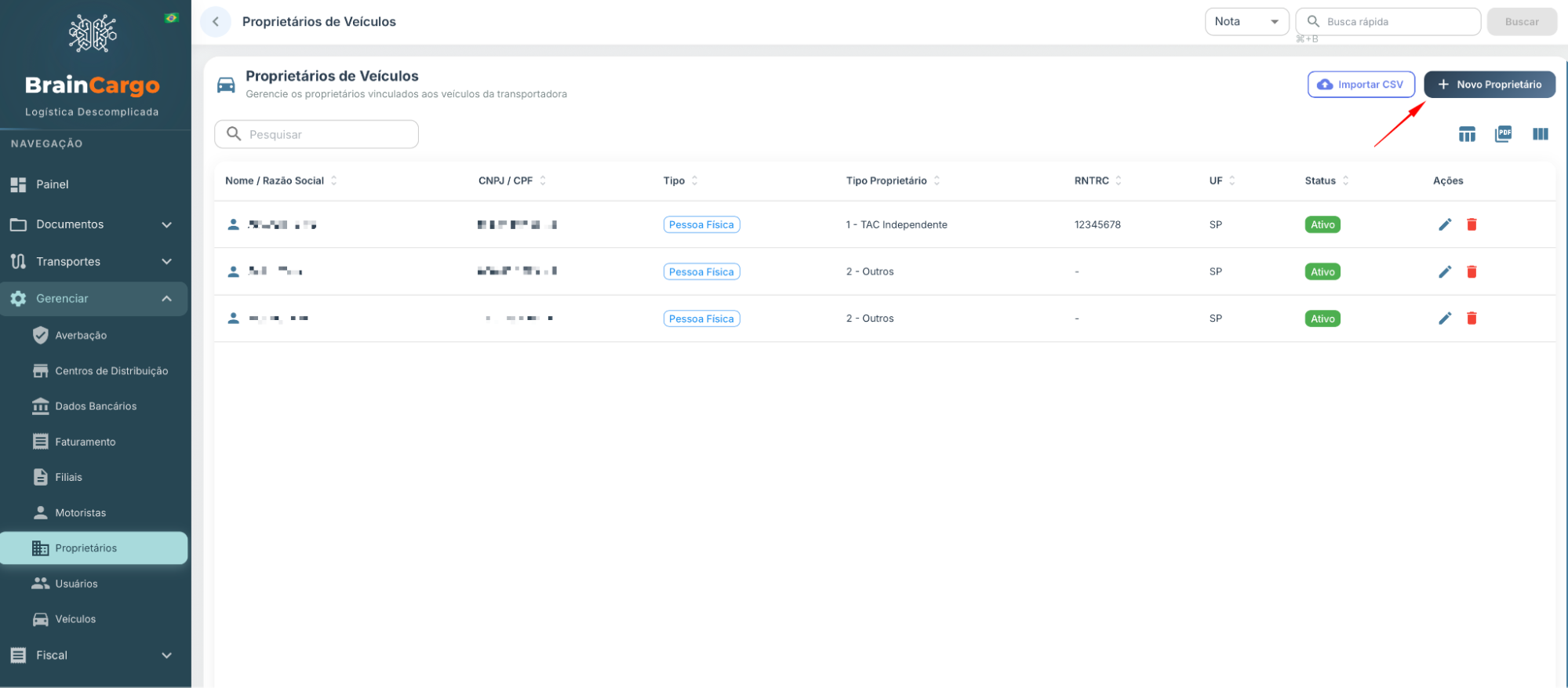
Preencha todos os campos obrigatórios e clique em Criar Proprietário.
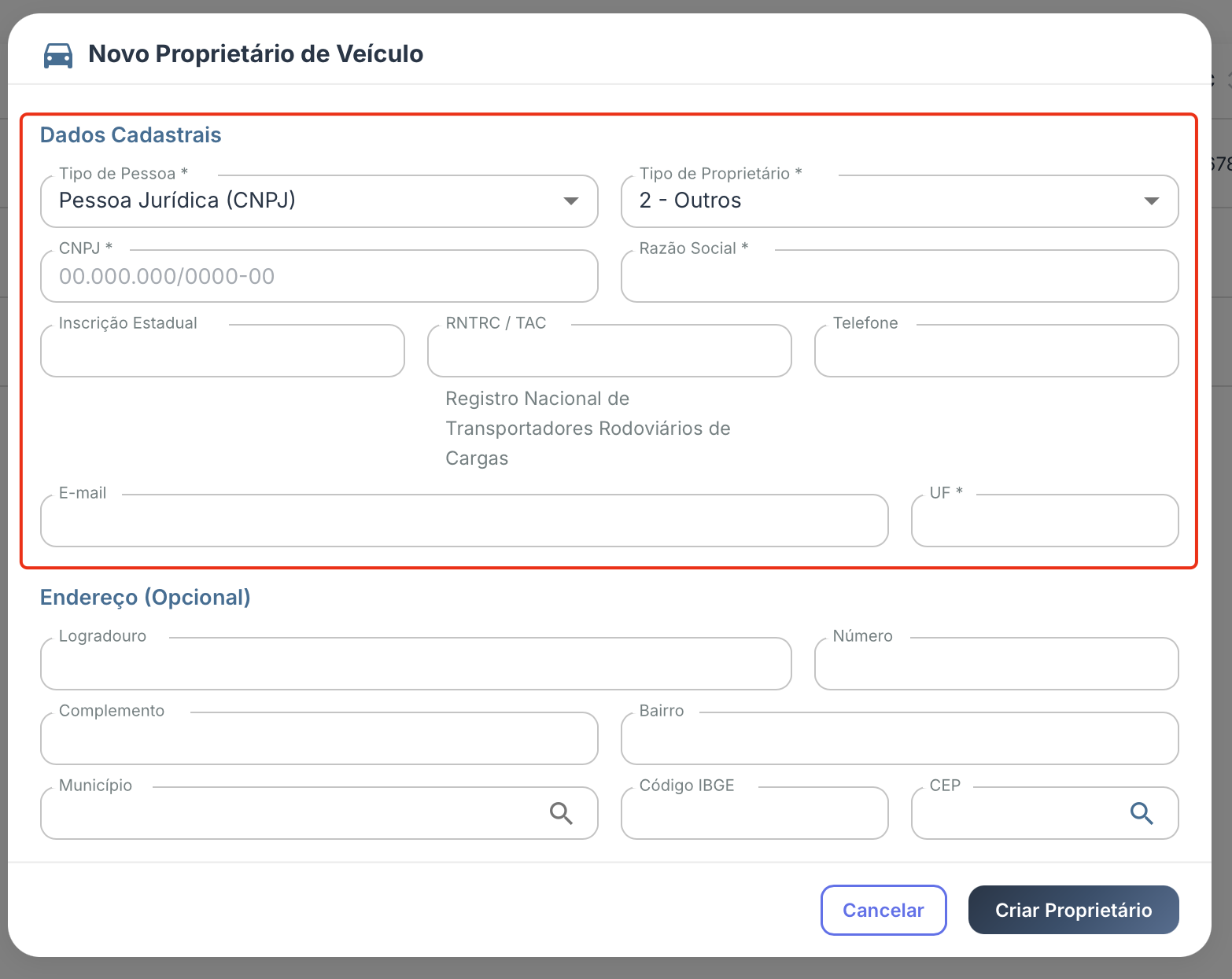
💡 Dica: o proprietário pode ser a própria transportadora (frota própria) ou um terceiro (agregado/autônomo). ⚠️[verificar: o cadastro distingue tipo de proprietário — TAC autônomo, ETC, CTC? Esse campo influencia a emissão de CIOT?]
2. Cadastrar o motorista
Acesse Gerenciar → Motoristas e clique em Adicionar Motorista.
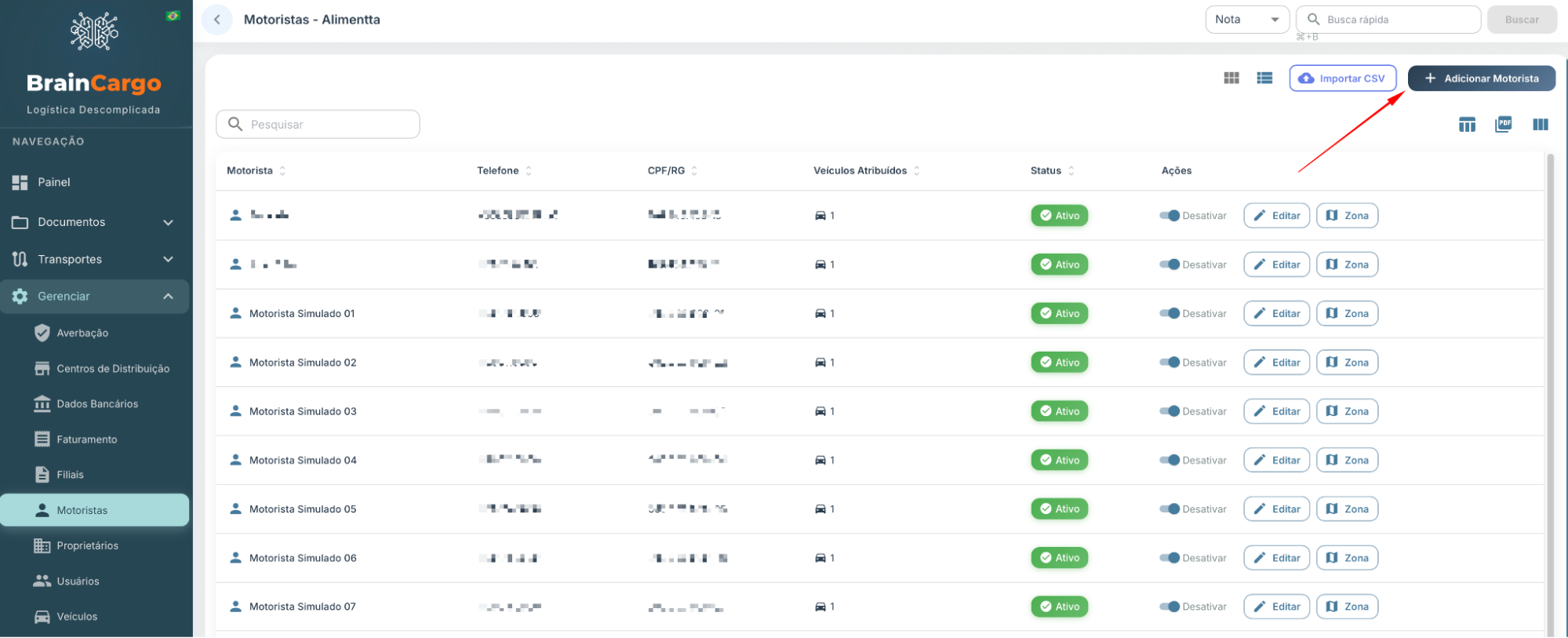
Preencha os campos solicitados.
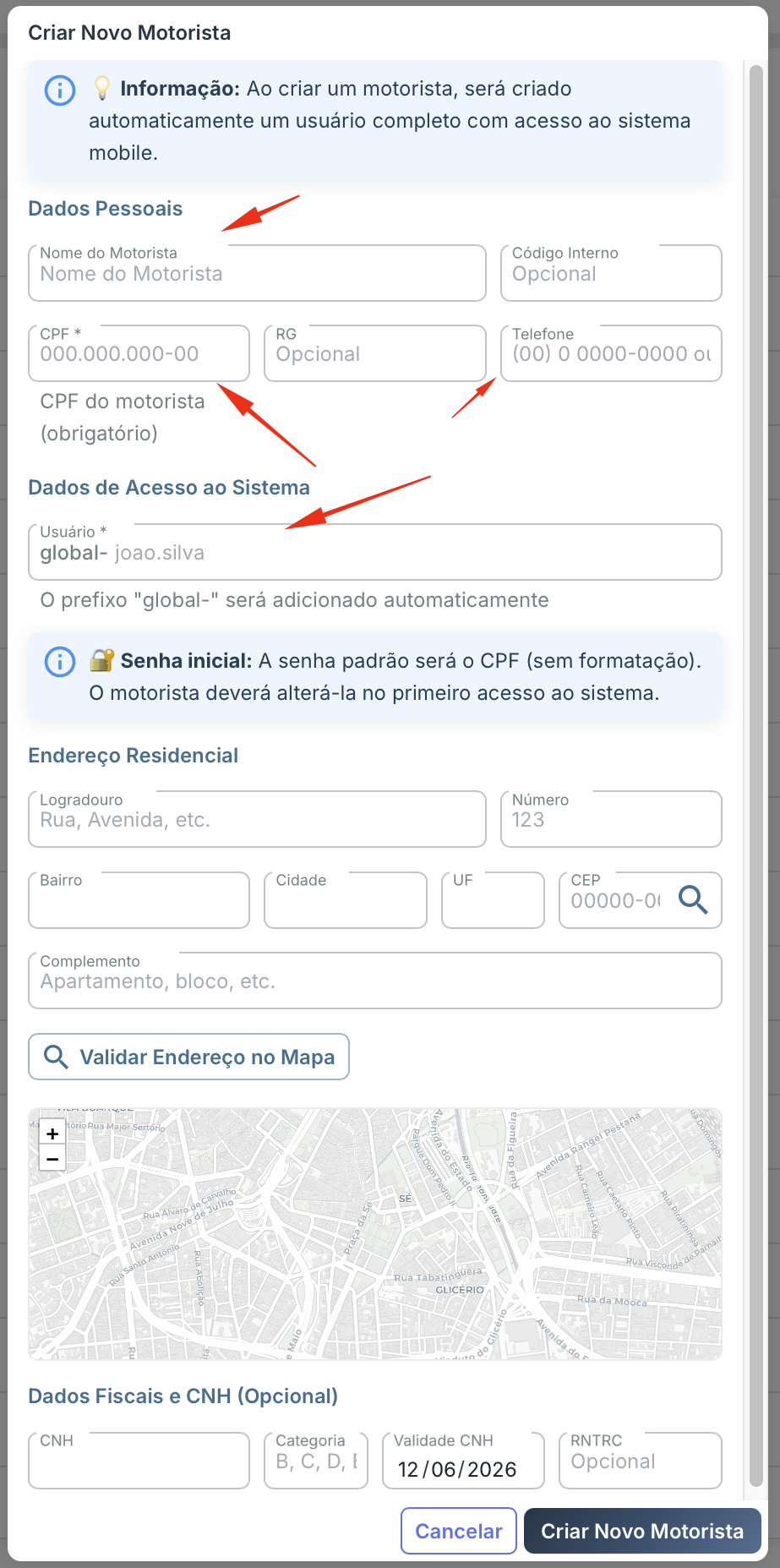
⚠️ Importante — Dados de Acesso ao Sistema: preencha esse campo. Ele cria o login do motorista no app. Recomendamos usar o CPF do motorista (somente números) como usuário.
3. Cadastrar o veículo
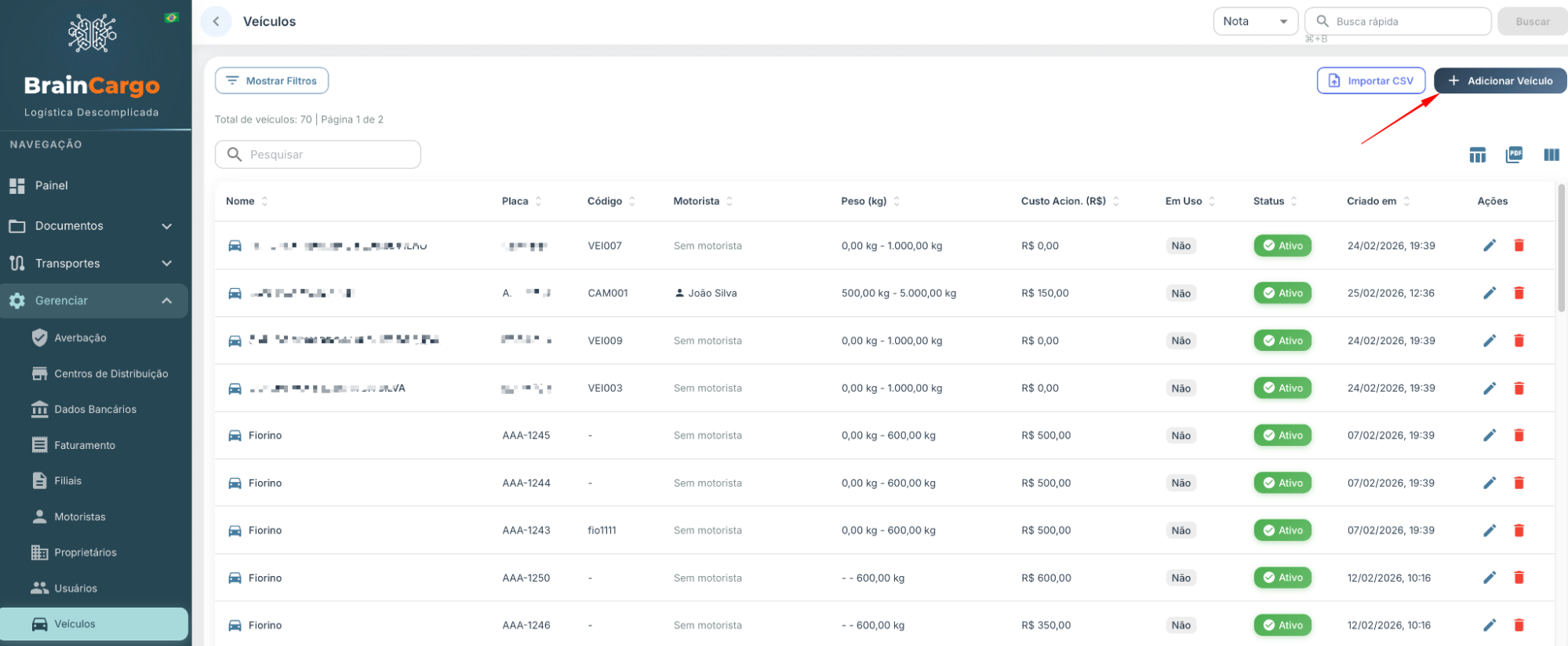
Acesse Gerenciar → Veículos e clique em Adicionar Veículo.
Preencha todos os campos, inclusive a aba "Dados Fiscais", e clique em Criar.
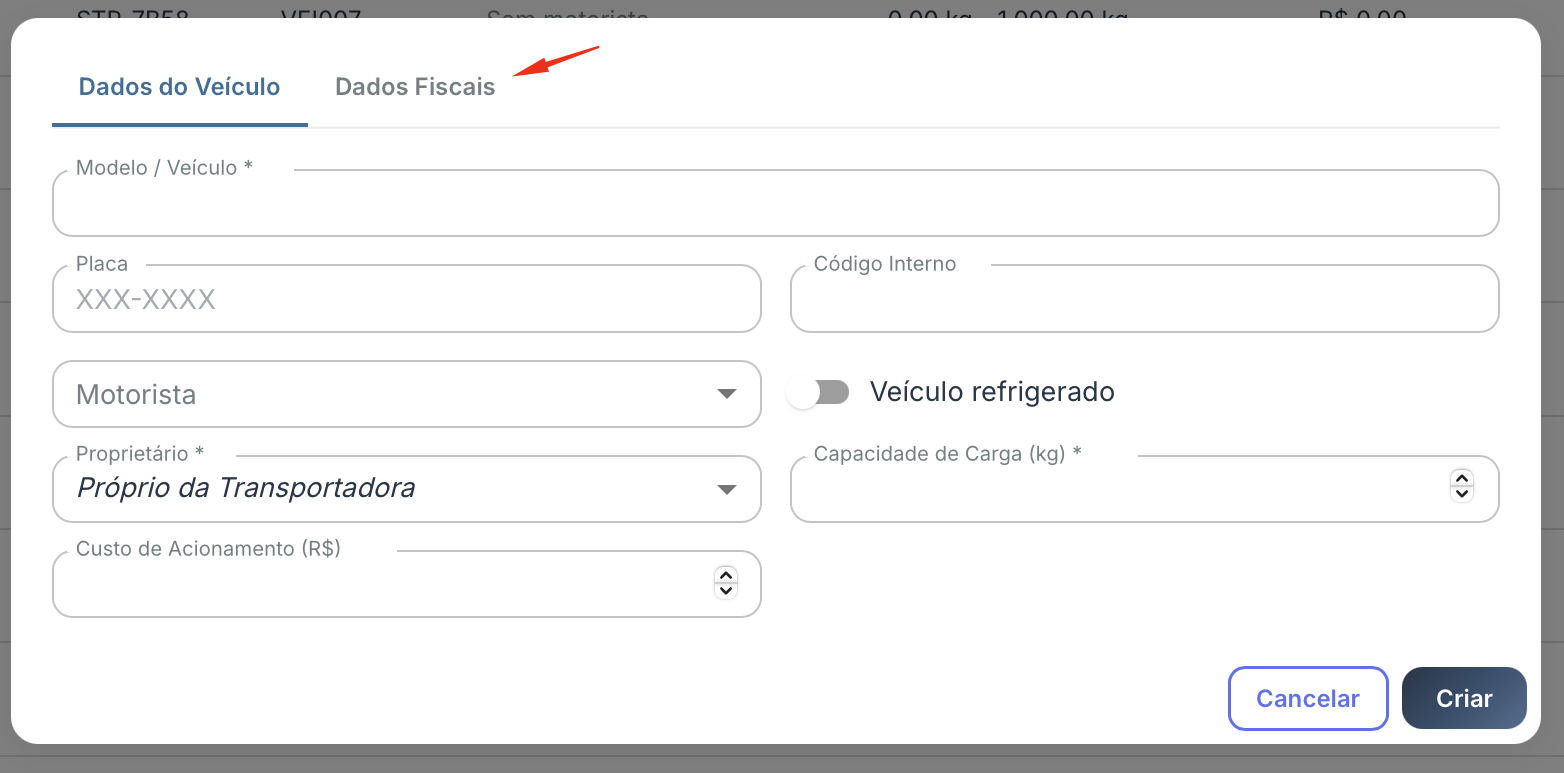
📌 Por que a aba Dados Fiscais importa: informações do veículo (como tipo de rodado e carroceria) são exigidas na emissão do MDF-e. Um cadastro completo evita travar a emissão depois. ⚠️[verificar: quais campos exatos a aba Dados Fiscais contém — RENAVAM, tara, capacidade, tipo de rodado, tipo de carroceria?]
🎯 Resultado: com proprietário, motorista e veículo cadastrados, esses dados passam a ser selecionáveis nas telas de emissão.
💡 Editar ou excluir: em todas essas telas há a opção de editar cadastros já realizados e também de excluí-los.
Próximos passos
- Configurações para emissão de CT-e
- Como emitir um CIOT — usa motorista e veículo.
- Como emitir um MDF-e — usa veículo e condutor.
Perguntas frequentes
Preciso cadastrar nessa ordem mesmo? Sim. Como o veículo se vincula ao proprietário, cadastrar fora de ordem pode impedir o vínculo. Siga Proprietário → Motorista → Veículo.
O motorista precisa de cadastro para usar o app? Sim. O campo *Dados de Acesso ao Sistema* define o login dele no aplicativo.
Posso editar um cadastro depois? Pode. Todas as telas permitem editar e excluir os cadastros existentes.